Chat e Atendimento ao Vivo
Como usar a tela de chat para atender, enviar arquivos, áudios e assumir conversas da IA.
Visão geral da tela de Chat
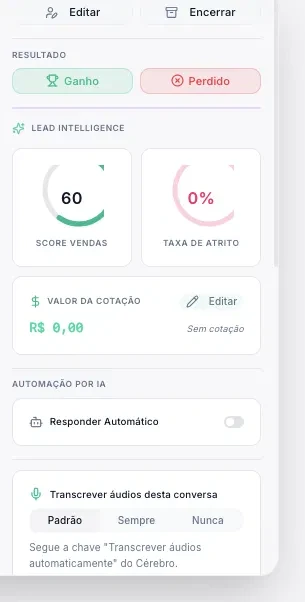
A tela de Chat é dividida em três áreas: a lista de leads à esquerda, a conversa no centro e o painel de detalhes do lead à direita.
Assumir a conversa da IA
Enquanto a IA está ativa, aparece um banner azul no topo do chat indicando "IA em controle". Para assumir, clique no botão Assumir Atendimento. A IA pausa imediatamente e você passa a digitar as respostas manualmente.
- Para devolver o controle à IA, clique em Reativar IA no mesmo local.
- A troca é registrada no histórico de atividades do lead.
Enviar mensagens
Digite no campo de texto e pressione Enter (ou clique no botão de envio). Para enviar com uma quebra de linha, use Shift + Enter.
Enviar imagens, vídeos e documentos
Clique no ícone de Clipe ao lado do campo de texto. Selecione o arquivo. O sistema aceita: imagens (JPG, PNG, GIF), vídeos (MP4), documentos (PDF, XLSX, DOCX) e áudios (MP3, OGG).
Enviar áudio
Clique no ícone de Microfone. Segure para gravar e solte para enviar. O áudio é transcrito automaticamente pela IA e adicionado ao contexto do lead.
Enviar PIX
Clique em Ações → Enviar PIX. Informe o valor e a descrição. O sistema gera um QR Code de cobrança e envia direto para o cliente no chat.
Busca e filtros
Na lista de leads, use a barra de busca para encontrar pelo nome ou número. Use os filtros de Status, Etiqueta e Vendedor para organizar a fila de atendimento.
Atalhos de teclado
- Ctrl + K — abre a busca rápida de leads.
- Ctrl + Enter — envia a mensagem.
- Esc — fecha o painel de detalhes.
Pronto para usar?
Implemente Chat e Atendimento ao Vivo na sua operação hoje mesmo.